

GitPeach
Cliente de git para Windows y Linux, sobrio y a la vista.
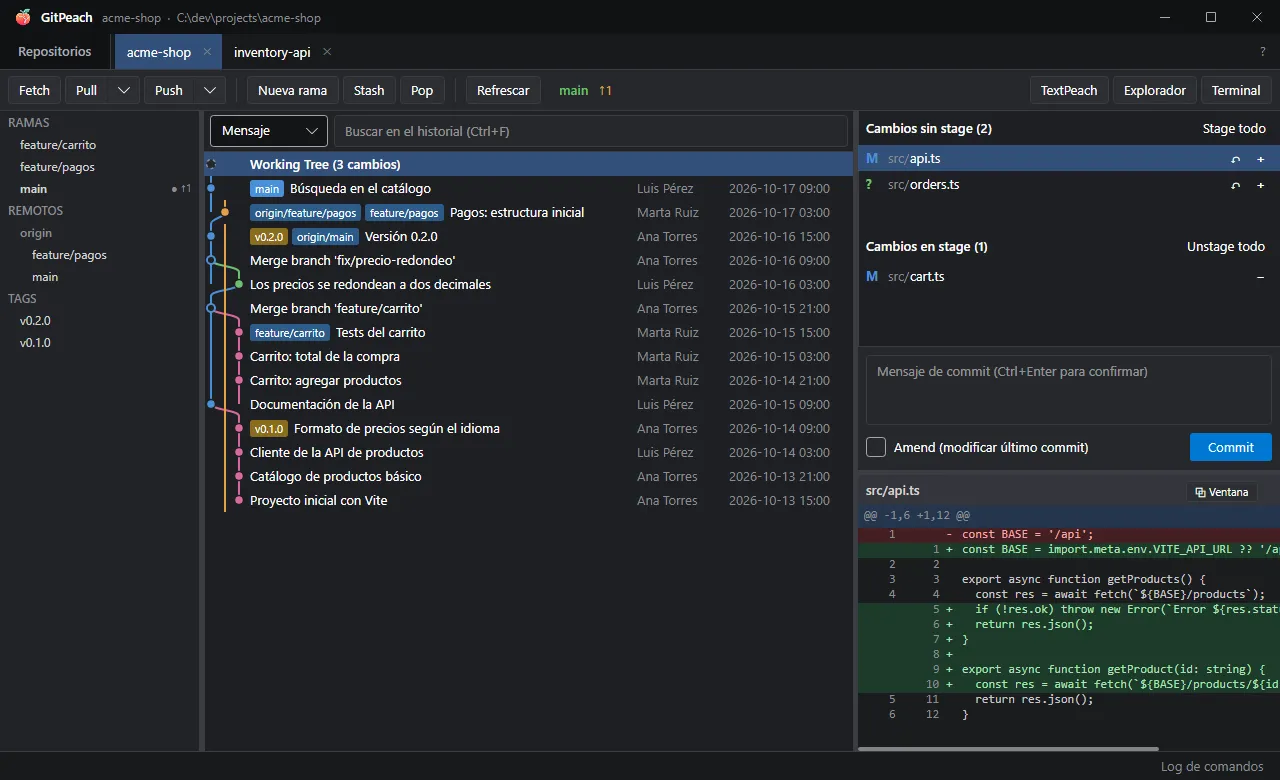
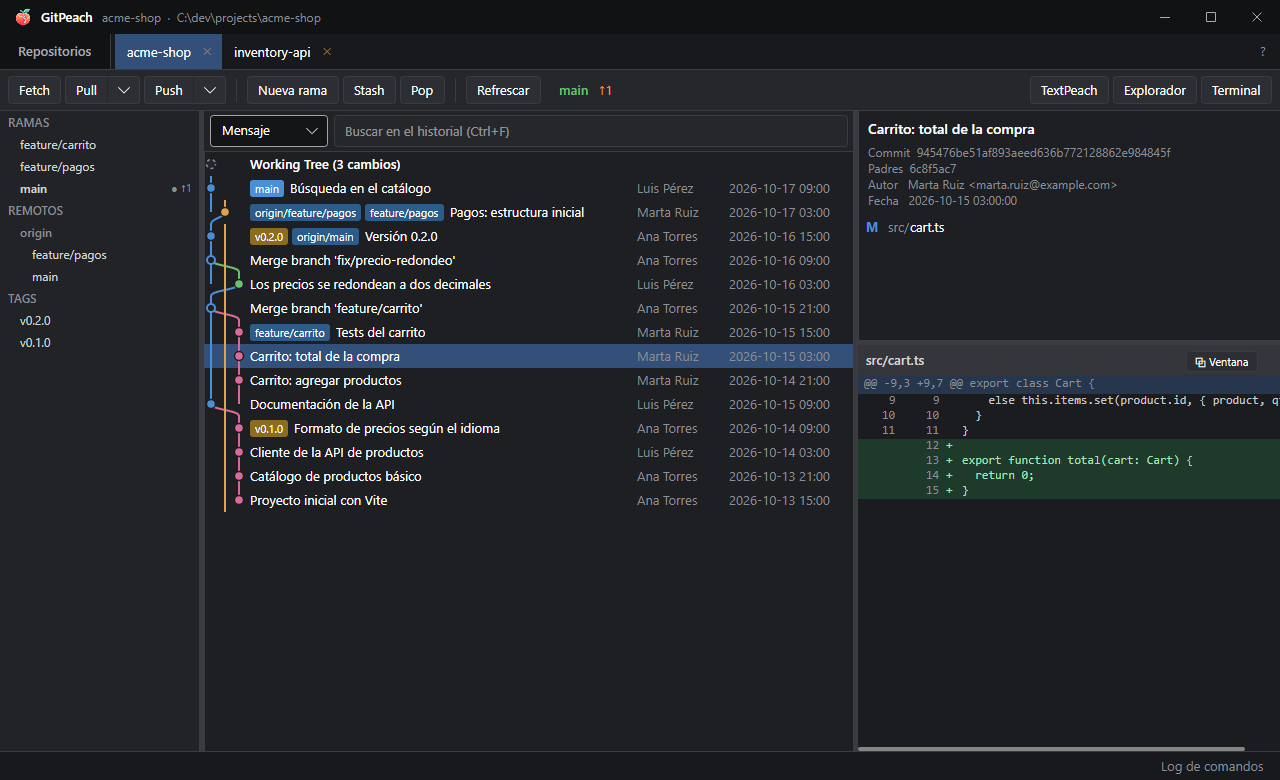
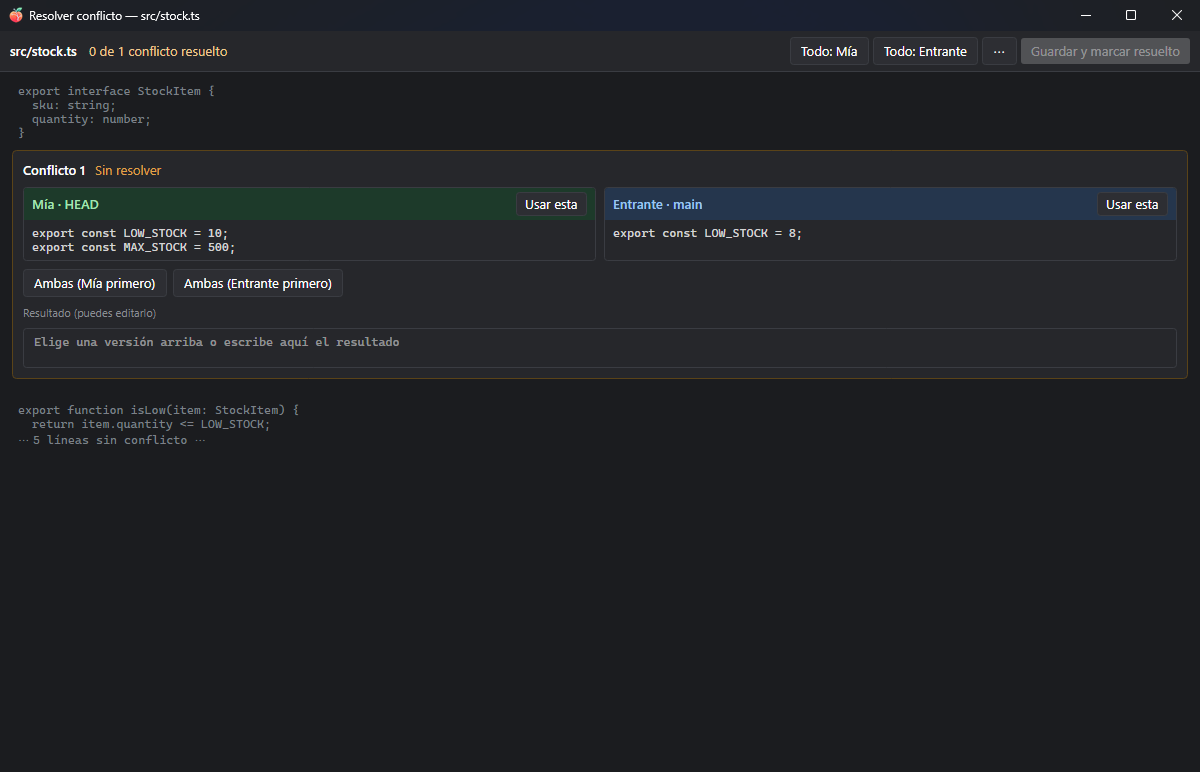
Historial con grafo, stage por archivo, ramas, stashes y conflictos, y cada comando que ejecuta queda en el log para que sepas exactamente qué pasó.
Por qué GitPeach
Parece un IDE sobrio, hecho para trabajar con git
Fondo gris carbón, texto gris claro, un solo azul de acento y color solo cuando significa algo. GitPeach no esconde git detrás de botones mágicos: te muestra qué hace y te pide permiso antes de perder trabajo.
Git a la vista
Cada comando que GitPeach ejecuta queda en el log de comandos (Ctrl+L) con su salida. Para aprender y para saber exactamente qué pasó.
Lo destructivo nunca es por defecto
Descartar cambios, reset, borrar ramas, force push o abortar piden confirmación y dicen en claro qué se pierde.
El color es información
El 90 % de la pantalla son grises. El azul marca lo seleccionado y la acción principal; los demás colores, solo estados.
Todo con teclado
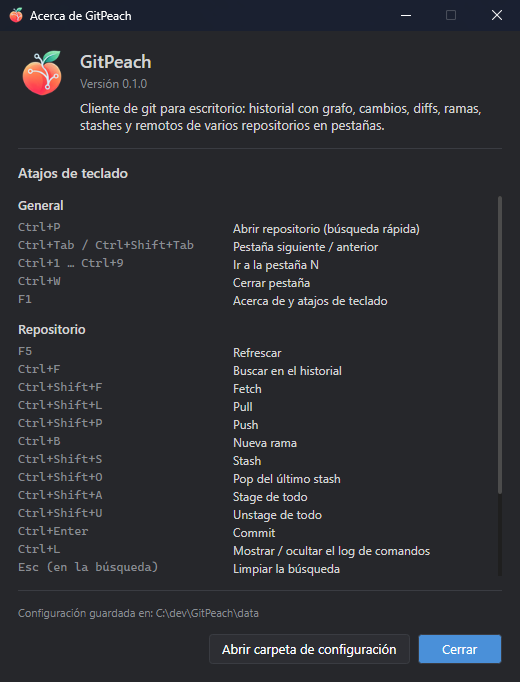
Cada acción frecuente tiene atajo, y todos están en F1. Fetch, pull, push, stash y commit sin soltar el teclado.
Letras de estado
- AAgregado
- ?Sin seguimiento
- MModificado
- DBorrado
- RRenombrado o copiado
- UEn conflicto
El mismo significado en TextPeach y RestPeach: aprendes los colores una vez.
Capturas
Así se ve
Requisitos e instalación
Descargar, abrir y listo
- Descarga
GitPeach.exe(Windows) oGitPeach-linux-x64.tar.gz(Linux). - En Linux, descomprímelo:
tar -xzf GitPeach-linux-x64.tar.gz. - Ponlo en la carpeta que quieras y ábrelo. No hay instalador.
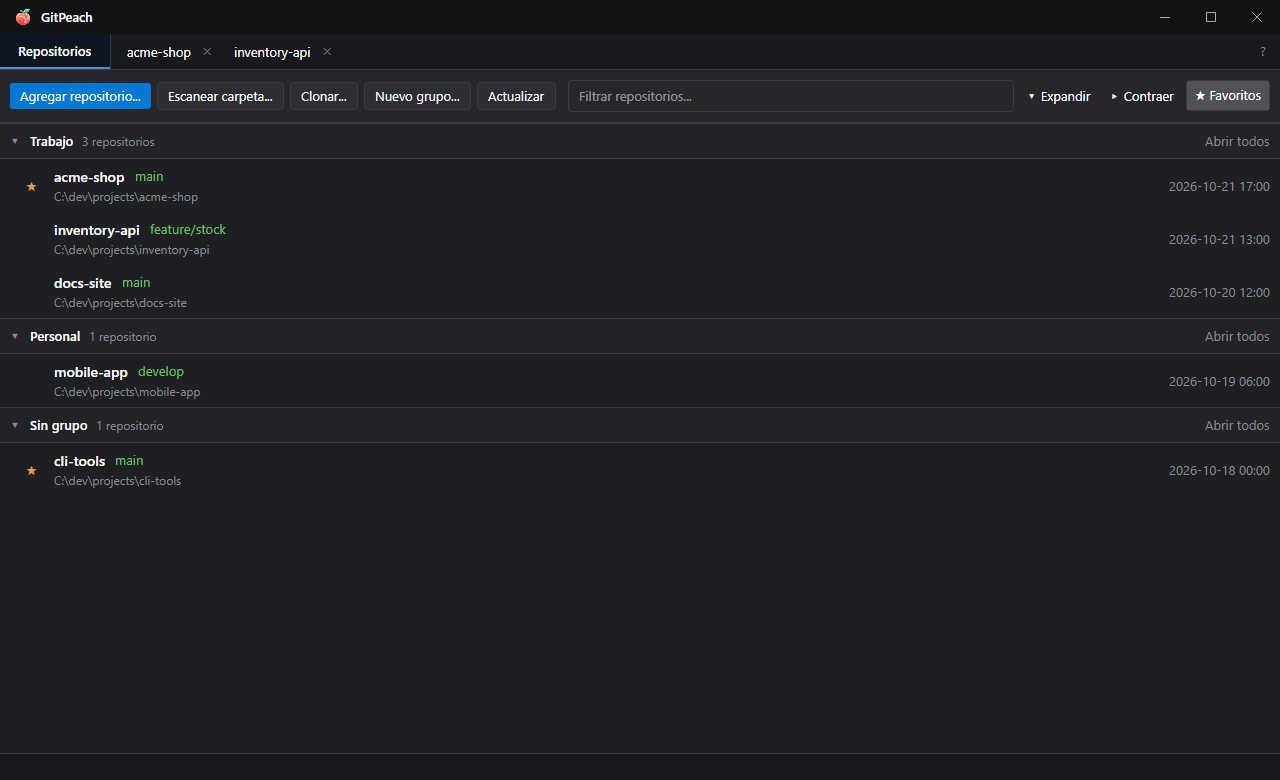
- Pulsa Agregar repositorio... o arrastra una carpeta a la ventana.
- (Opcional) Crea un
portable.txtvacío junto al.exepara guardar los datos a su lado.
| Sistema | Windows 10 u 11 de 64 bits, o Linux x64 con escritorio (X11 o XWayland) |
| Git | Git para Windows o el git de tu distribución, en el PATH |
| .NET | No hace falta: el ejecutable es autocontenido |
| Idioma | Español e inglés |
| Red | Solo la que usa git con tus remotos: fetch, pull, push y clonar |
La familia Peach
Trabaja mejor con sus hermanas

TextPeach
textpeach.peachapps.org
Visor y analizador de código, de solo lectura por diseño.
El botón TextPeach de la toolbar abre el repositorio para leerlo con calma. Y un clic en la rama de TextPeach lo abre aquí.
Conocer TextPeach →
RestPeach
restpeach.peachapps.org
Cliente de APIs local y nativo de git.
RestPeach muestra la rama y los cambios de tu colección; las acciones de git las deja a GitPeach.
Conocer RestPeach →
DataPeach
datapeach.peachapps.org
Cliente de bases de datos para Windows y Linux, rápido y liviano.
Consolas SQL que se guardan como archivos, tablas que se recorren y se editan, y cada cambio revisado como SQL antes de que llegue a la base.
Conocer DataPeach →
Un único .exe portable
Sin instalador y sin .NET instalado. Con un
portable.txtal lado, los datos se guardan junto al ejecutable.Sin cuentas ni telemetría
No hay registro, sincronización ni actualizaciones automáticas. Nada sale de tu equipo si tú no lo pides.
Tus archivos, tu repositorio
Todo vive en carpetas y archivos de texto que ya controlas con git. Nada de bases de datos ocultas.
Una sola familia
Mismos colores, atajos y tono. Se encuentran entre sí: un clic en la rama abre GitPeach, un botón abre TextPeach.
Español e inglés
Siguen el idioma del sistema o el que elijas en Acerca de (F1).
Software libre
GPL-3.0-or-later. Úsalas gratis, también en empresas; estudia el código y comparte tu versión.

Descargar
Git sin magia: lo que pasa, a la vista.
Descarga el ejecutable, ponlo en la carpeta que quieras y ábrelo. No hay instalador ni cuenta que crear.